XHub 安装与运行指南
XHub 包含两个服务:Go API 网关默认监听 4000,Next.js 控制台默认监听 3000。PostgreSQL 保存配置、身份和用量。源码运行可不使用 Redis,Docker Compose 栈包含 Redis。
环境要求
| 依赖 | 版本 | 用途 |
|---|---|---|
| Go | 1.25 | 构建与运行网关 |
| Node.js | ≥24.14.1 | 构建与运行控制台 |
| npm | ≥11.10.0 | 安装控制台依赖 |
| PostgreSQL | 推荐 16 | 必需的持久存储 |
| Redis | 推荐 7 | 可选的共享运行状态 |
| Docker Compose | Docker 部署时需要 | 运行本地服务栈 |
使用全新的 PostgreSQL 数据库。
Docker Compose 部署
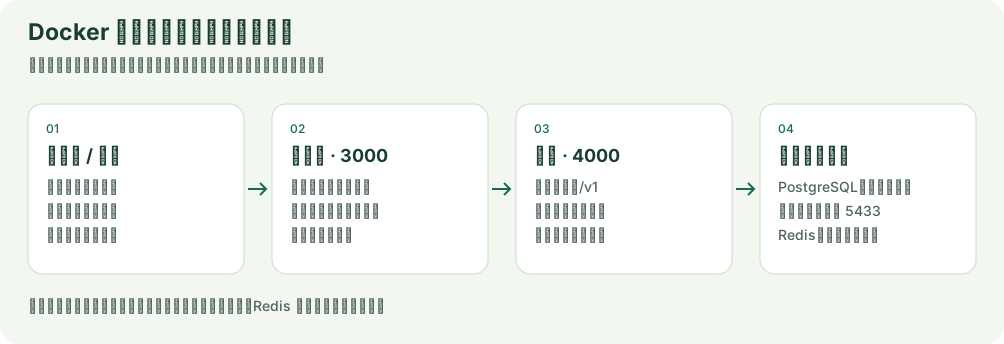
图 1:部署入口与各服务职责。浏览器打开控制台,应用直接请求网关;连接关系以正文配置为准。
克隆仓库,在本机构建服务,再启动:
git clone https://github.com/qiniu/xhub.git
cd xhub
bash deploy/build.sh
docker compose up -d
构建脚本需要 Go、Node.js、npm、Docker,以及可读取的系统 CA bundle。脚本会检测 /etc/ssl/certs/ca-certificates.crt(Debian/Ubuntu)、/etc/pki/tls/certs/ca-bundle.crt(RHEL 系)和 /etc/ssl/cert.pem(macOS/Alpine);其它位置可通过 XHUB_CA_CERT_FILE 指定。脚本从 npmmirror 下载 Linux Node.js,目标架构跟随主机(amd64 或 arm64)。运行镜像只包含预构建产物,不在容器内编译。控制台使用 postgres:16 作为提供 glibc 的运行基础镜像;Docker 需要能获取 postgres:16 和 redis:7-alpine。
| 服务 | 地址 |
|---|---|
| 控制台登录 | localhost:3000/login |
| 网关 API | localhost:4000 |
| 主机访问 PostgreSQL | 127.0.0.1:5433 |
本地初始管理员为 admin@xhub.local / admin-pass-1234。对外开放前修改密码。仅在该邮箱尚无账号时创建初始管理员,修改配置里的密码不会重置已有账号;已有账号通过控制台修改密码。
从源码运行
1. 启动 PostgreSQL
可使用仓库中的 Compose 数据库:
docker compose up -d postgres
cp configs/config.example.yaml configs/config.yaml
把 configs/config.yaml 中的 general_settings 替换为以下配置,保留 model_list:
general_settings:
  database_url: postgres://xhub:xhub_dev_password@127.0.0.1:5433/xhub?sslmode=disable
  redis_url: ""
  store_model_in_db: true
  admin_email: os.environ/XHUB_ADMIN_EMAIL
  admin_password: os.environ/XHUB_ADMIN_PASSWORD
  disable_env_credential_login: false
也可以连接自己的全新 PostgreSQL 数据库。示例模板使用端口 5432、密码 xhub;Compose 数据库使用主机端口 5433、密码 xhub_dev_password。
redis_url 为空时关闭 Redis。启用时填写网关进程可访问的地址;Compose Redis 默认没有向主机发布端口。
2. 启动网关
在运行网关的同一终端设置初始管理员:
export XHUB_ADMIN_EMAIL="admin@example.com"
export XHUB_ADMIN_PASSWORD="replace-with-a-strong-password"
make run
网关读取 configs/config.yaml,监听 4000。缺失环境变量解析为空字符串,未提供上述凭证时不会创建初始账号。账号已存在后,通过控制台修改密码。
3. 启动控制台
在另一终端进入仓库根目录运行:
make ui打开 localhost:3000/login,使用上面设置的账号登录。
接入模型并完成首次调用
新安装没有已配置的供应商或部署。
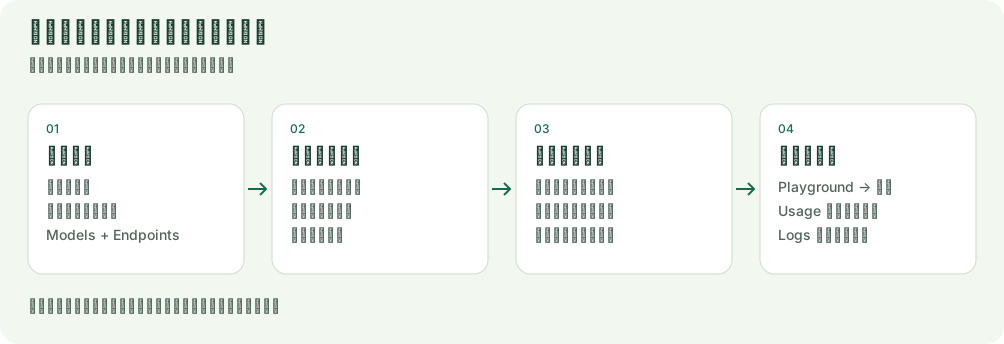
图 2:第一次配置的推荐顺序。完成团队成员关系和密钥授权后再测试调用。
- 打开“模型与端点”,选择供应商类型并填写对应连接与认证字段。
- 手动或从供应商目录添加部署,设置公开模型名、上游模型及端点类型。
- 创建组织和团队,配置团队模型范围并添加成员。独立用户也可以使用个人密钥;个人额度留空时不设金额上限;项目按需创建。
- 创建个人或服务虚拟密钥,在 Playground 测试模型,再从应用调用。
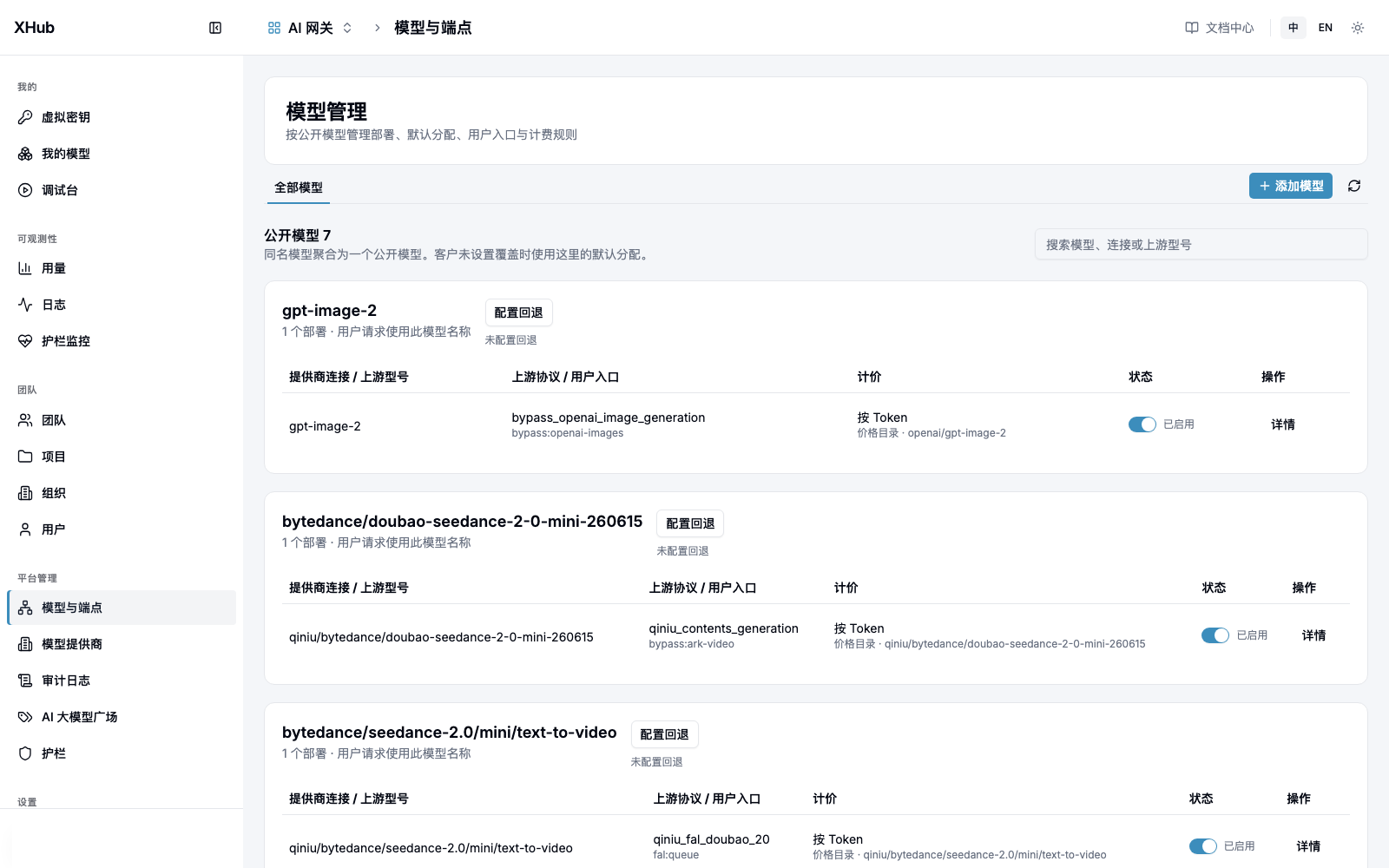
图 3:模型与端点页面。先在 Providers 标签配置凭证,再通过 Add Model 添加部署,核对公开模型名、上游模型及端点能力。点击截图可打开原图;示例中的模型和价格不代表新安装的默认配置。
完整操作与权限说明见客户使用与管理手册。通过 pip install openai 安装客户端,再使用虚拟密钥和公开模型名:
from openai import OpenAI

client = OpenAI(
    api_key="YOUR_XHUB_VIRTUAL_KEY",
    base_url="http://localhost:4000/v1",
)
response = client.chat.completions.create(
    model="YOUR_PUBLIC_MODEL_NAME",
    messages=[{"role": "user", "content": "Hello, XHub!"}],
)
print(response.choices[0].message.content)
客户端连接网关地址,不能连接控制台地址。
部署配置
- 网关设置
XHUB_PUBLIC_ORIGIN为公开 API 地址,例如https://api.example.com。 - 浏览器使用其他网关地址时,在构建控制台前设置
NEXT_PUBLIC_BASE_URL。 - 控制台设置
XHUB_GATEWAY_ORIGIN用于服务端访问网关,地址需要从控制台进程可达。 - 配置中的
os.environ/变量名可从环境读取密钥。Docker 部署修改configs/config.docker.yaml后,为网关服务传入对应环境变量并重新构建镜像。 - 可选
master_key用于初始化和应急访问,不能作为控制台登录凭证或普通应用密钥。
平台、组织、团队和成员范围见权限参考。
开发与验证
从开发与 AI 编程指南定位模块,再按修改选择测试指南中的检查。Go 基础检查与模拟上游回归:
make test
make regression
数据库不可达时部分测试会跳过。启动本地 PostgreSQL 或设置 XHUB_TEST_DATABASE_URL 后检查测试输出;测试使用独立 schema。前端按受影响文件定向验证,避免无路径运行整个套件。
浏览器测试需要先安装 Chromium(cd frontend && npx playwright install chromium),再从根目录运行 make e2e-offline,使用隔离数据和本地供应商夹具。make e2e 验证已准备的共享基线,并可能调用付费供应商;端口与服务要求见测试指南。make regression-live 会调用真实供应商并产生费用,需要另行配置凭证并确认运行范围。
文档与能力边界
客户操作见客户手册,实现规则见开发参考,模块内的 readme.md / readme_cn.md 提供双语代码说明。文档记录当前行为,临时方案与执行记录不作为使用承诺。
供应商均由管理员显式创建:选择提供商后填写对应凭据字段。手动价格刷新及已启用的定时刷新默认读取 https://api.modelink.ai/v1/market/models;XHUB_PRICE_FEED_URL 可指定其他源。刷新失败保留当前目录,人工覆盖独立管理。